Dodawanie użytkowników w WordPressie to jedna z kluczowych czynności przy zarządzaniu stroną, szczególnie w pracy z zespołem, klientami lub redaktorami treści. Choć sam proces jest technicznie prosty, niewłaściwy dobór roli lub uprawnień może prowadzić do problemów z bezpieczeństwem lub organizacją pracy. Poniżej przedstawiamy, jak krok po kroku dodać użytkownika w WordPressie, jak poprawnie przypisać role oraz na co zwrócić uwagę, aby zachować pełną kontrolę nad stroną i jej zawartością.
Krok 1: Zaloguj się jako administrator
Aby dodać nowego użytkownika w WordPressie, należy zalogować się do kokpitu WordPressa jako administrator.
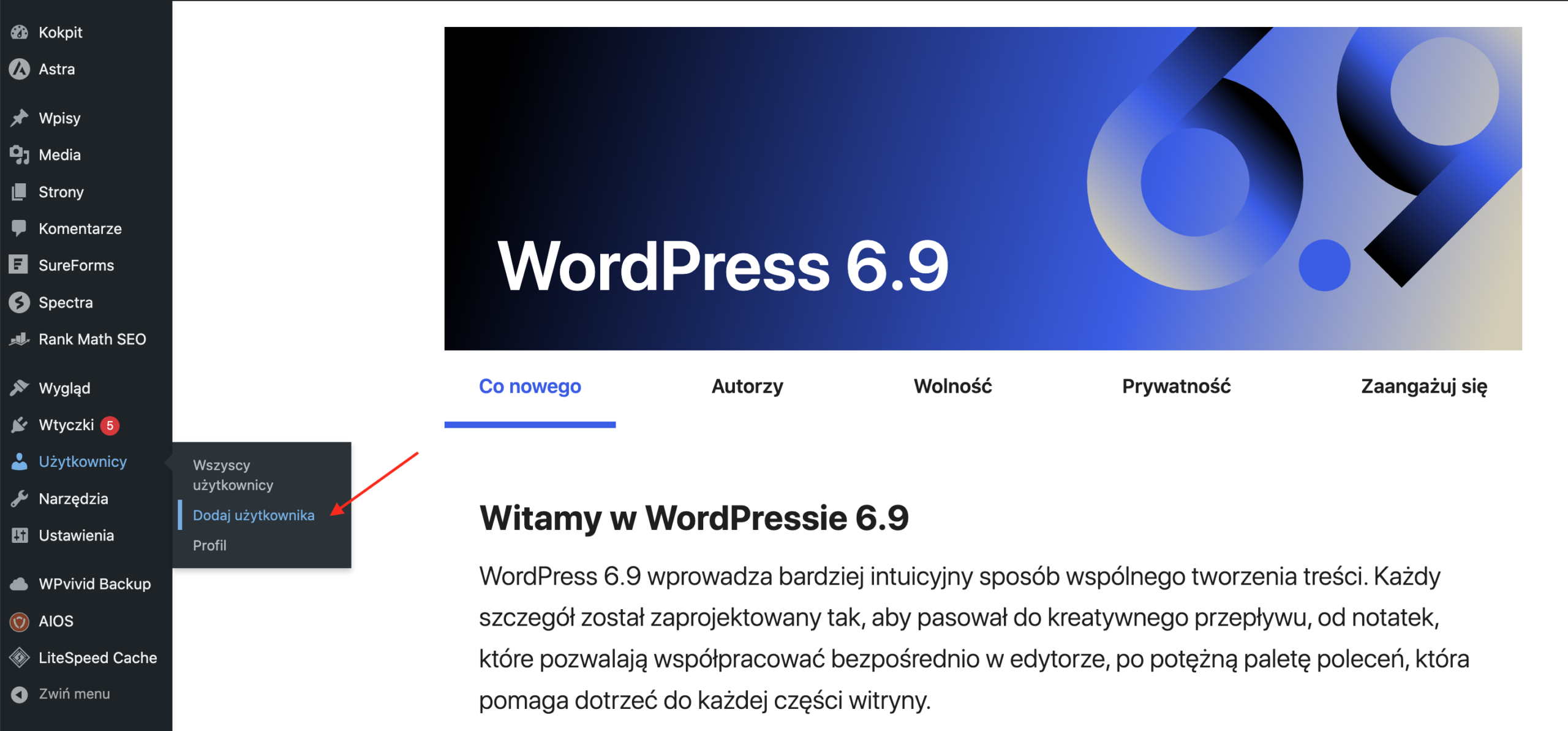
Krok 2: Przejdź do menu po lewej stornie
Następnie przejdź do sekcji Użytkownicy → Dodaj użytkownika, gdzie możliwe jest utworzenie i skonfigurowanie konta.
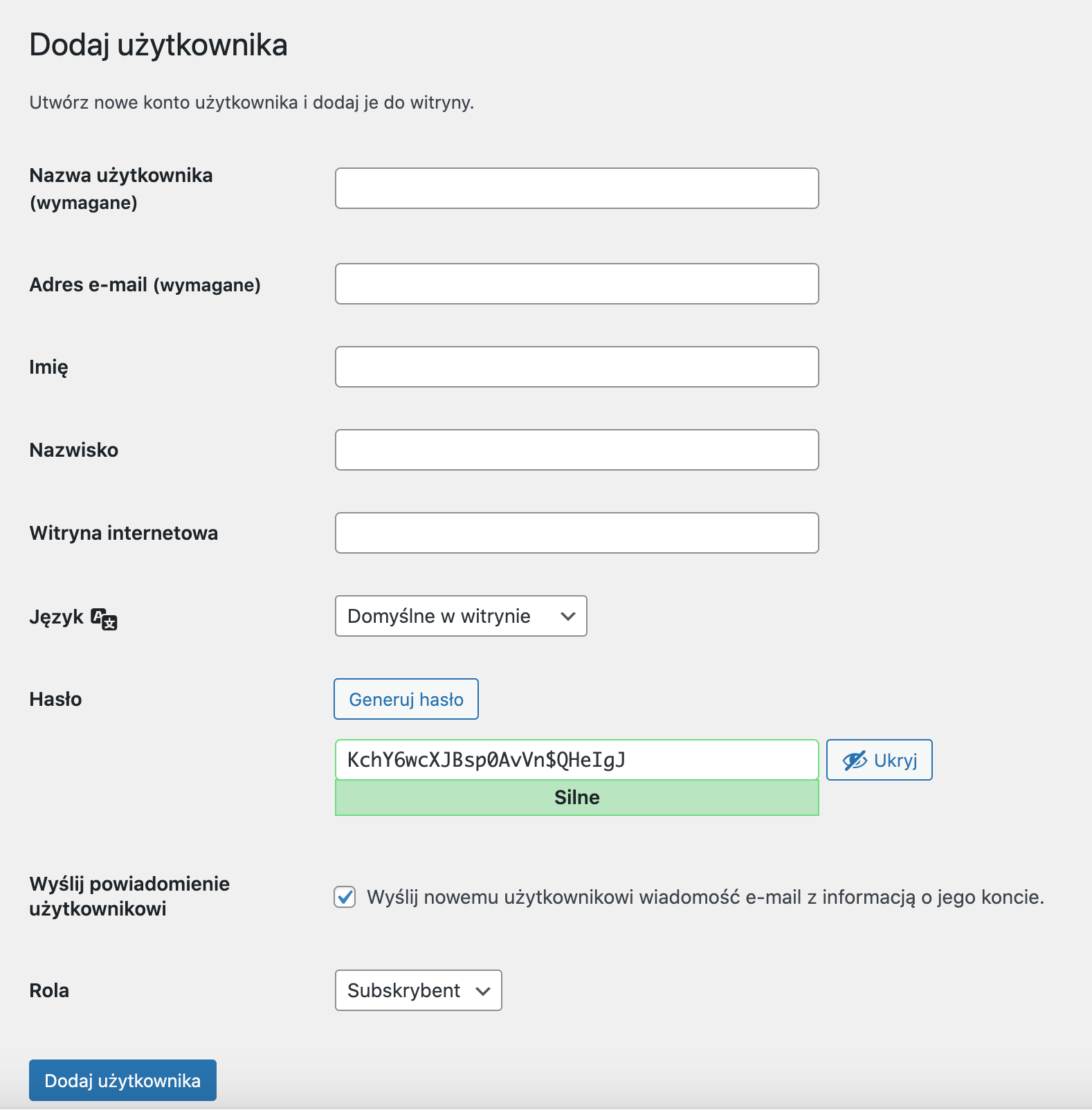
Krok 3: Panel użytkownika
Uzupełnij wymagane dane użytkownika, takie jak nazwa użytkownika i adres e-mail (opcjonalnie także imię i nazwisko) oraz ustaw silne hasło. Następnie wybierz odpowiednią rolę (np. Administrator, Redaktor, Autor, Współtwórca lub Subskrybent). Zaleca się zaznaczenie opcji wysłania powiadomienia e-mail, aby użytkownik mógł samodzielnie ustawić swoje hasło.
Ważne!
Role użytkowników w WordPressie różnią się zakresem uprawnień i poziomem dostępu do witryny. Od podstawowego zarządzania własnym profilem po pełną kontrolę nad całą stroną:
– Subskrybent – możliwość zarządzania wyłącznie własnym profilem.
– Współtwórca – tworzenie i edytowanie własnych wpisów bez prawa ich publikacji.
– Autor – tworzenie, edytowanie oraz publikowanie własnych wpisów.
– Redaktor – zarządzanie, edytowanie i publikowanie wszystkich wpisów oraz podstron.
– Administrator – pełny dostęp i kontrola nad całą witryną.
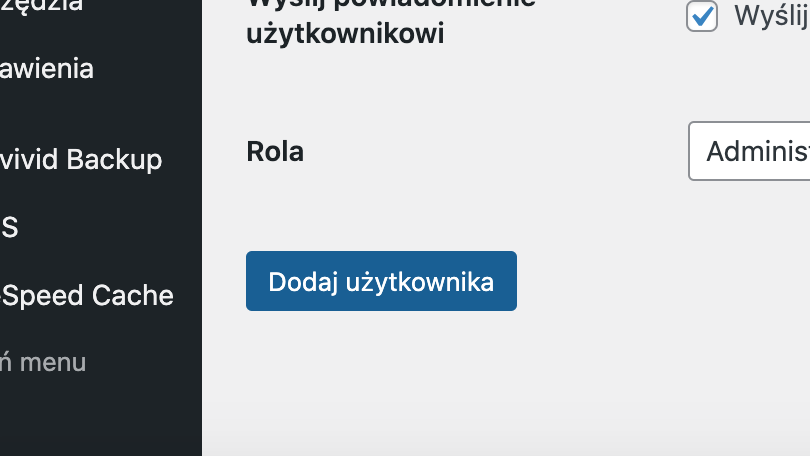
Krok 4: Naciśnij przycisk kreujący nowego użytkownika
Następnie kliknij „Dodaj użytkownika”.
Krok 5: Gotowe!
Właśnie dodałeś nowego użytkownika! Gratulacje!
Zobacz dlaczego warto mieć stronę internetową i co powinno się na niej znaleźć.
Jak usunąć użytkownika z WordPress?
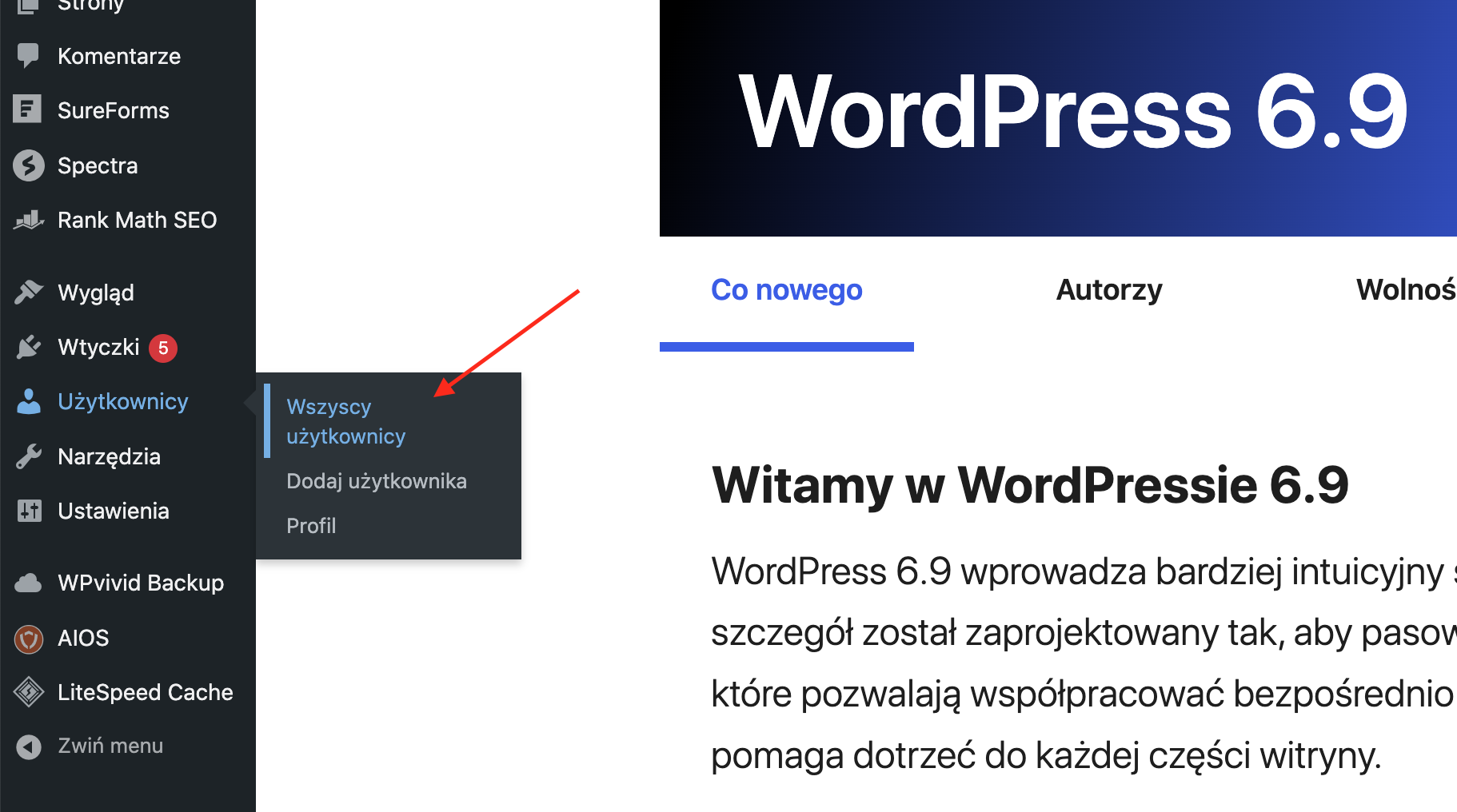
Aby usunąć użytkownika w WordPressie, zaloguj się do kokpitu WordPressa, przejdź do Użytkownicy → Wszyscy użytkownicy.
Ważne!
Warto pamiętać, że nie ma możliwości usunięcia aktualnie zalogowanego administratora — w tym celu w witrynie musi istnieć co najmniej drugie konto z uprawnieniami administratora.
Rozwijamy listę
Najedź kursorem na wybrane konto i wybierz z rozwijanej listy „Usuń”. Następnie zdecyduj, czy treści przypisane do tego użytkownika mają zostać usunięte, czy przekazane innemu użytkownikowi, po czym potwierdź operację.
Gotowe!
Użytkownik został usunięty.
Masz problem ze stroną internetową? Skontaktuj się z nami!